Código abierto · OPPO serie Find X9 · Sin root
Reasigna la tecla Snap Key de OPPO para abrir cualquier app
Pulsa la tecla y aterriza en Claude Code
SnapKey Mapper convierte la tecla Snap Key del Find X9 y del Find X9 Pro en un acceso directo a la app o el enlace que elijas. Con una pulsación, dos pulsaciones o una pulsación larga.
- Sin root Sin desbloquear el bootloader
- Sin Wi-Fi Funciona con datos móviles
- Cero datos recogidos Código abierto, verificable
- Código abierto Unas 1000 líneas, MIT
Ejemplos
Una tecla. Todo lo que se abre con un enlace.
Elige una app instalada, pega un enlace o escribe un enlace intent: para cualquier cosa que Android sepa hacer. Algunas ideas:
-
Enlace
Salta a Claude Code
Tu sesión de Claude Code en marcha, a una pulsación. Habla con tu agente como con un walkie-talkie, desde la calle y sin Wi-Fi.
https://claude.ai/code/[SESSION] -
Enlace
Navega con las manos ocupadas
Google Maps te guía paso a paso hasta un lugar guardado, en bici o en coche.
google.navigation:q=[PLACE]&mode=b -
Enlace
Tu playlist para correr
spotify:playlist:[ID] -
App
Strava, listo para grabar
App: Strava -
Enlace
Las notas del día
docs.google.com/document/d/[DOC_ID] -
Intent
Un temporizador de 5 minutos
intent:#Intent;…LENGTH=[SECONDS];… -
Enlace
El panel del garaje
Home Assistant se abre directo en la página correcta. Luces, puerta, calefacción.
homeassistant://navigate/lovelace/[VIEW] -
Enlace
Lanza un workflow
Abre la URL de un webhook que acepte GET (n8n, por ejemplo): apunta un café, inicia un cronómetro, avisa a tu equipo.
https://[HOST]/webhook/[PATH] -
Enlace
Un chat de WhatsApp
https://wa.me/[NUMBER] -
Enlace
Llamar a alguien
El marcador se abre con el número listo.
tel:[NUMBER] -
Enlace
Una página de Notion
Tu bandeja de entrada, tu diario o tu lista de la compra.
https://www.notion.so/[PAGE] -
App
Tu asistente de IA
ChatGPT, Gemini, Claude, Perplexity: el que prefieras antes que el de OPPO.
App: cualquiera -
App
O cualquier app instalada
Otra app de cámara, gestor de contraseñas, grabadora de voz, banco, traductor. Elígela de la lista en SnapKey Mapper.
Con Claude Code
Si se puede abrir, Claude Code puede conectarlo a la tecla
Casi todas las apps se abren con un enlace, pero nadie se los sabe de memoria. Pregúntale a Claude Code qué quieres que haga la Snap Key. Encuentra el deep link, lo prueba en tu móvil por ADB y te da la línea que hay que pegar en SnapKey Mapper.
- Encuentra el enlace correcto para la app y la pantalla que quieres
- Lo prueba antes de que toques los ajustes del móvil
- Escribe el webhook o el atajo necesario cuando todavía no existe un enlace
- Incluso puede instalar SnapKey Mapper y darle el permiso por ti
Añade el plugin de SnapKey Mapper a Claude Code:
/plugin install snapkey-mapper --marketplace Damien-llado/snapkey-mapperClaude Code funciona en tu ordenador. Para probar un enlace en el móvil, conéctalo por cable USB (depuración USB activada) o por depuración inalámbrica en la misma red Wi-Fi. Sin eso, Claude encuentra el enlace igualmente y tú lo compruebas con el botón Probar de la app.
El caso que lo empezó todo: el autor usa Claude Code en un servidor en casa y le habla desde el móvil con Remote Control. Los ajustes de OPPO no podían abrir esa conversación, y Key Mapper solo lo conseguía con el Wi-Fi activado. Así nació esta app, que se usa a diario desde octubre de 2026.
Quiero que mi Snap Key inicie la navegación en bici hasta el rocódromo.
Google Maps acepta un enlace de navegación. Lo pruebo en tu móvil:
adb shell am start -a android.intent.action.VIEW \
  -d "google.navigation:q=Climbing+Gym+Lyon&mode=b"
Navegación iniciada. Pega este enlace en SnapKey Mapper:
google.navigation:q=Climbing+Gym+Lyon&mode=b
Biblioteca de atajos
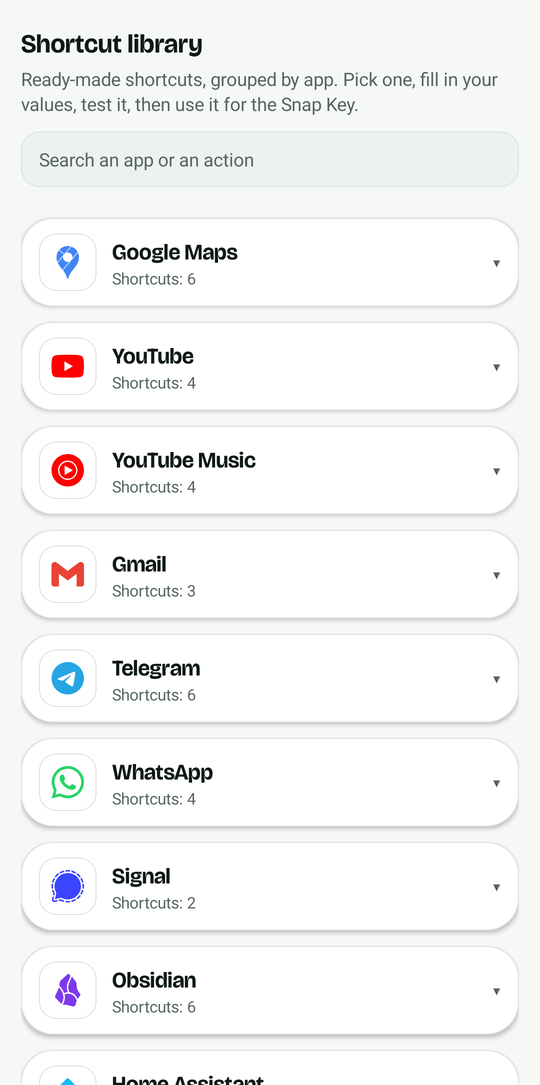
¿No sabes el enlace? Elige un atajo
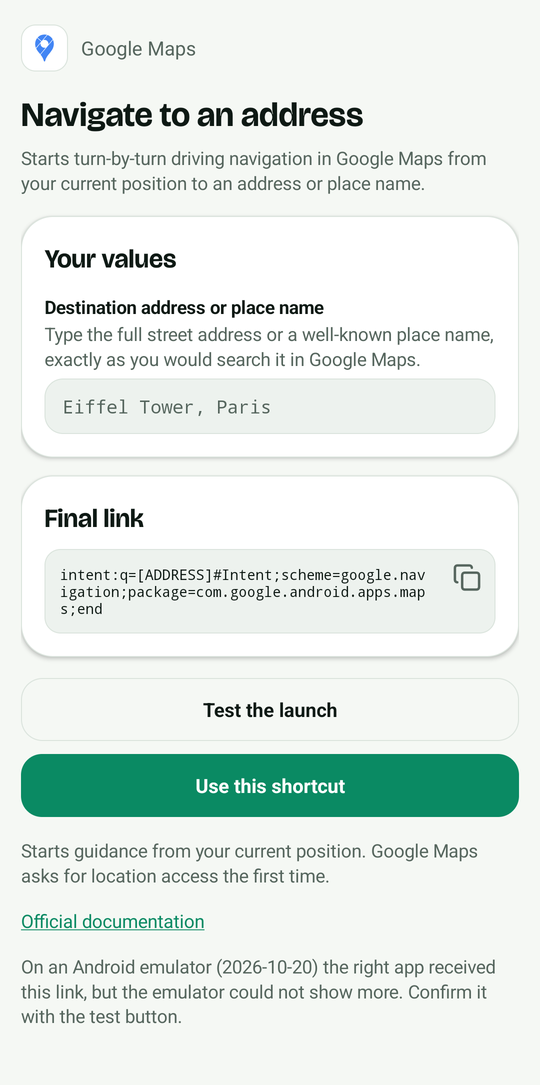
La app incluye una biblioteca de atajos listos para usar, agrupados por app: iniciar un temporizador, poner una alarma, abrir la cámara, llamar a un número, escribir un SMS, ir a un lugar, abrir una lista de reproducción o un chat. Elige uno, rellena tus datos, pruébalo y úsalo para la tecla.
- Agrupadas por app, con los logotipos oficiales
- Un campo por dato, con una pista sobre dónde encontrarlo
- Vista previa en directo del enlace final, con botones para copiarlo y probarlo
- Cada atajo comprobado en un emulador de Android, con un enlace a la página oficial que lo documenta
Comprobado en un emulador no significa comprobado en todos los móviles: las apps de reloj, cámara y ajustes son distintas en ColorOS, y algunas apps necesitan una cuenta. El botón de prueba de cada atajo te lo dice con un toque.
Por dentro
Cómo funciona, sin rodeos
En ColorOS 16, la Snap Key solo puede hacer lo que OPPO ofrece: AI Mind Space, cámara, linterna, grabadora, traductor, captura de pantalla, modo de sonido o no molestar. No hay opción para «abrir una app», y las apps de reasignación no detectan la tecla si no se mantiene activa una conexión de depuración. SnapKey Mapper lo resuelve observando lo que ColorOS ya registra.
ColorOS registra cada pulsación
El registro del sistema recibe una línea con
KEYCODE_ACTION_BUTTON_CLICK. SnapKey Mapper lee el registro, detecta esa línea y abre tu app o tu enlace.Sin root, sin accesibilidad
Leer el registro requiere un solo permiso,
READ_LOGS, que se concede una vez con un solo comando. Se mantiene tras reiniciar.Cero datos recogidos
En la app: sin cuenta, sin rastreadores, sin anuncios. Solo guarda tu destino, el nombre de la tecla y el gesto, en tu móvil. La edición lite no tiene ningún permiso de internet, así que el propio Android no le deja abrir conexiones de red por sí misma.
Segura de instalar
Lo que te mostrará Android, y por qué no pasa nada
SnapKey Mapper no está en Google Play, así que Android añade algunas comprobaciones. Son normales en cualquier app instalada desde una web. El texto exacto depende de tu móvil.
- Un aviso de que el archivo podría ser dañino, en Chrome. Aparece con cualquier APK descargado de internet. Confirma la descarga.
- «Instalar aplicaciones desconocidas». Android te pide que permitas a tu navegador o a tu gestor de archivos instalar apps. Permítelo, instala y, si quieres, vuelve a desactivarlo.
- «Play Protect no ha analizado esta aplicación antes». La app es nueva, así que Google te ofrece analizarla. Toca Analizar app: tarda unos segundos.
- «Aplicación peligrosa bloqueada». Google Play Protect puede mostrar este mensaje y detener la instalación. Ocurre porque la app viene de GitHub y no de Google Play, y pide permisos sensibles (leer el registro del sistema, mostrarse sobre otras apps) a un desarrollador que Google aún no ha verificado. No significa que la app sea maliciosa. Antes de seguir, comprueba que el certificado de firma del APK tiene el SHA-256
a4a6d83d2298e8a88a6da748a3cc9ae9051e459a1d6e06b098a27d2b87f8f796(con AppVerifier, oapksigner verify --print-certs). Si coincide, toca Instalar de todos modos. - «Mostrar sobre otras apps» no se puede activar. Android puede rechazar este permiso hasta que permitas los ajustes restringidos de la app: Información de la app › ⋮ › Permitir ajustes restringidos. Después vuelve y concédelo.
Lo que puede hacer
- Leer el registro del sistema, solo después de que se lo permitas con un comando
- Abrir la app o el enlace que elegiste
- Mostrar una notificación mientras escucha
Lo que no puede hacer
- Enviar nada fuera: la edición lite no tiene permiso de internet; la edición completa solo lo usa para hablar con tu propio móvil, una vez, durante la configuración
- Acceder a tus mensajes, notificaciones o pantalla: no tiene permiso para ello (sí lee el registro del sistema, mira la FAQ)
- Mostrar anuncios, rastrearte o pedirte una cuenta
Descárgala solo desde las versiones de GitHub. ¿Quieres una app que no pueda usar la red en absoluto? Descarga la edición lite desde la misma página (snapkey-mapper-lite.apk, unos 500 KB, sin permiso de internet); tú mismo concedes el permiso del registro, mira el paso 3. Cada versión indica el SHA-256 del APK y la huella del certificado de firma, para que puedas comprobar el archivo con AppVerifier. Todo el código fuente es público.
Instalación
Configúrala en 6 pasos
Unos 10 minutos, una sola vez. Solo necesitas Wi-Fi para el paso 3.
-
Deja la acción de OPPO para la Snap Key en «nada»
En Ajustes › Snap Key, haz que la tecla no haga nada, para que deje de abrir AI Mind Space o la linterna. ColorOS sigue registrando cada pulsación, así que SnapKey Mapper sigue funcionando.
-
Instala el APK y permite los ajustes restringidos
Descarga el APK y ábrelo. Android bloquea algunos ajustes sensibles en las apps instaladas fuera de Play Store: ve a Ajustes › Aplicaciones › SnapKey Mapper, toca ⋮ y luego Permitir ajustes restringidos.
-
Deja que la app se dé a sí misma el permiso del registro
En ColorOS, abre primero Ajustes › Ajustes adicionales › Opciones para desarrolladores y activa «Disable system optimisation» (en ColorOS 16 puede que solo aparezca con el móvil en inglés: cambia el idioma un minuto si no lo encuentras). Después conéctate a tu Wi-Fi y toca Configurar la lectura del registro automáticamente en la app. En Opciones para desarrolladores, activa Depuración inalámbrica, toca Vincular dispositivo con código de sincronización, baja la notificación y escribe los 6 dígitos. Cuando la notificación diga que está configurado, desactiva la depuración inalámbrica.
Con un ordenador, o con la edición lite
La edición lite no tiene permiso de internet y no se configura sola: ejecuta esto desde un ordenador, o desde el móvil con Key Mapper (modo Experto, acción Shell command, ADB y luego Test). Después puedes volver a desactivar «Disable system optimisation»: el permiso se mantiene.
adb shell pm grant io.github.damienllado.snapkeymapper android.permission.READ_LOGS -
Permite mostrar sobre otras apps y la batería
En SnapKey Mapper, toca Permitir mostrar sobre otras apps (es lo que deja a Android abrir tu app en segundo plano) y Batería: sin restricciones. En ColorOS, pon también el uso de batería de la app en Sin restricciones y bloquea SnapKey Mapper en las apps recientes.
-
Elige qué abre la Snap Key
Elige una app instalada o pega un enlace (una dirección web, un deep link o un enlace
intent:). Luego elige una pulsación (la más rápida), dos pulsaciones (una pulsación en el bolsillo nunca abre nada) o pulsación larga (medio segundo), y toca Probar para comprobar que se abre. -
Empieza a escuchar
Toca Empezar a escuchar. Android 13 y posteriores preguntan «¿Permitir el acceso a todos los registros del dispositivo?»: elige Permitir acceso único. Ese acceso dura mientras la escucha esté activa, así que solo lo vuelves a ver tras un reinicio (toca la notificación «SnapKey Mapper está detenido»).
Consejo de seguridad. Cuando termines, desactiva la depuración inalámbrica en Opciones para desarrolladores. SnapKey Mapper no la necesita y borra su propia clave de vinculación justo después de la configuración. Después quita SnapKey Mapper de Depuración inalámbrica › Dispositivos vinculados. Haz la configuración solo en una red Wi-Fi de confianza.
Móviles
Compatibilidad
| Móvil | Sistema | Estado |
|---|---|---|
| OPPO Find X9 Pro | ColorOS 16, Android 16 | Funciona, uso diario |
| OPPO Find X9 | ColorOS 16 | Misma Snap Key, aún sin probar |
| OPPO Find X9 Ultra, Find X9s, Find N6 | ColorOS 16 | Tienen Snap Key, aún sin probar |
| Móviles OnePlus con Plus Key | OxygenOS | Otra tecla, puede funcionar con la captura del registro |
¿Lo has probado en otro móvil? Abre una issue con la línea del registro de tu tecla y se añadirá aquí.
FAQ
Preguntas
¿La Snap Key puede abrir cualquier app en el Find X9 Pro?
No solo con los ajustes de OPPO: ColorOS ofrece una lista fija de acciones. Con SnapKey Mapper, sí: cualquier app instalada o cualquier enlace, con una pulsación, dos o una pulsación larga.
¿Necesito root?
No. La app necesita un solo permiso, READ_LOGS, que Android te deja conceder con un comando ADB, sin root y sin desbloquear el bootloader.
¿Necesito un ordenador?
No. La app se concede el permiso sola mediante la depuración inalámbrica de tu propio móvil, una vez. Un ordenador con adb también sirve, y es como se configura la edición lite.
¿Necesita Wi-Fi todo el tiempo?
No. El Wi-Fi solo hace falta una vez, para la depuración inalámbrica que sirve para conceder el permiso. SnapKey Mapper sigue funcionando con datos móviles y con el Wi-Fi apagado.
¿Por qué hace falta «Disable system optimisation»?
Sin esta opción, ColorOS rechaza el comando pm grant («Neither user 2000 nor current process has GRANT_RUNTIME_PERMISSIONS»). Actívala, concede el permiso y, si quieres, vuelve a desactivarla.
¿Es segura? ¿Qué puede ver la app?
READ_LOGS permite a una app leer el registro del sistema, que puede contener detalles de otras apps. Así que no te fíes de nuestra palabra: compruébalo. La app no recoge nada y no tiene rastreadores ni cuenta. La edición lite no tiene permiso de internet: Android bloquea todo uso de la red, y puedes comprobarlo con AppVerifier. La edición completa lo declara solo para hablar con tu propio móvil durante la configuración; el único código de red está en un archivo corto, y después puedes bloquear la red para la app. El código fuente es público, cada versión indica el SHA-256 y la huella de firma, y puedes compilarla tú mismo. Consulta Segura de instalar.
¿Por qué Android vuelve a pedir acceso al registro?
Desde Android 13, cada nueva sesión de lectura del registro necesita tu consentimiento, y solo mientras la app está en pantalla. SnapKey Mapper mantiene una sesión abierta, así que solo vuelves a responder tras un reinicio o si el sistema detiene la app.
La Snap Key dejó de funcionar tras un reinicio
Toca la notificación «SnapKey Mapper está detenido» y luego «Permitir acceso único». Comprueba también que el uso de batería esté en Sin restricciones y que la app esté bloqueada en las apps recientes.
¿Cómo encuentro el nombre de mi tecla en otro móvil?
Abre SnapKey Mapper, toca Iniciar captura, pulsa tu tecla dos o tres veces, detén la captura y guárdala. Busca una línea que aparezca una vez por pulsación, con un nombre KEYCODE_…. En el Find X9 Pro es KEYCODE_ACTION_BUTTON_CLICK (scan code 735).
¿Y el Quick Button de la derecha?
La Snap Key está en el lateral izquierdo, arriba. El Quick Button del Find X9 Pro, en el borde derecho, es un control de la cámara y no se ha probado con SnapKey Mapper.
¿Gasta batería?
Espera nuevas líneas del registro y no hace nada entre medias. No se ha notado ningún consumo en el uso diario en el Find X9 Pro, pero es una observación, no una medición.
¿Puede abrir directamente una conversación de Claude Code, ChatGPT o WhatsApp?
Sí, si la app acepta un enlace a esa conversación. Pega el enlace como destino: Android lo abre en la app correspondiente si lo admite, si no, en el navegador.
¿Cómo encuentro el enlace de una app?
Muchas apps documentan sus enlaces (Google Maps, Spotify, Home Assistant). Si no, pregúntale a Claude Code o a otro asistente y prueba el enlace con adb shell am start -a android.intent.action.VIEW -d "<link>" o con el botón Probar de SnapKey Mapper.
¿Estará en Google Play?
No: instala el APK desde las versiones de GitHub. Además, Google está implantando la verificación de desarrolladores para las apps instaladas fuera de Play Store (en 2026 en algunos países, en todo el mundo en 2027); esta página explicará cualquier cambio para SnapKey Mapper.
¿Cómo la desinstalo?
Como cualquier app. El permiso desaparece con ella. Desactiva la depuración inalámbrica si la dejaste activada.
¿Tiene relación con OPPO?
No. SnapKey Mapper es un proyecto independiente de código abierto, sin relación con OPPO, OnePlus, Key Mapper, Anthropic ni ninguna app que aparezca en esta página. Estos nombres solo indican compatibilidad.
¿Qué es la biblioteca de atajos?
Una lista de enlaces listos para usar, agrupados por app: temporizadores, alarmas, cámara, llamadas, SMS, mapas, música, chats y más. Ábrela desde la app, elige un atajo, rellena los huecos, pruébalo y úsalo para la Snap Key. Cada atajo enlaza a la página oficial que lo documenta.
¿Cómo sé si un atajo funciona en mi móvil?
Los atajos se comprueban en un emulador de Android, no en todos los móviles. Las apps de reloj, cámara y ajustes son distintas en ColorOS, y algunas apps necesitan una cuenta. El botón de prueba de cada atajo te lo dice con un toque. Si alguno falla en tu móvil, avísanos en GitHub para corregirlo o quitarlo.
¿Me rastrea este sitio web?
El sitio mide su audiencia con Microsoft Clarity (clics, desplazamiento, grabaciones de visitas), pero solo si aceptas en el aviso. Si rechazas, Clarity no se carga y no deja ninguna cookie. Puedes cambiar de opinión en cualquier momento con «Gestionar cookies» al pie de la página. La página también consulta api.github.com para mostrar las estrellas y las descargas, lo que envía tu dirección IP a GitHub, y guarda esas cifras una hora en tu navegador. La app no recoge nada: ni cuenta, ni rastreadores, ni anuncios.
Te toca
¿Qué has puesto en tu Snap Key?
Comparte tu configuración: las mejores se añadirán a los ejemplos de arriba. Se abre un mensaje ya rellenado en las Discussions de GitHub del proyecto, para que lo revises antes de enviarlo.