Open source · Linha OPPO Find X9 · Sem root
Mude a função da tecla Snap Key da OPPO e abra qualquer app
Aperte a tecla e caia direto no Claude Code
O SnapKey Mapper transforma a Snap Key do Find X9 e do Find X9 Pro em um atalho para o app ou link que você escolher. Pressão simples, dupla ou longa.
- Sem root Sem desbloquear o bootloader
- Sem Wi-Fi Funciona nos dados móveis
- Nenhum dado coletado Open source, verificável
- Open source Cerca de 1000 linhas, MIT
Exemplos
Uma tecla. Tudo o que abre a partir de um link.
Escolha um app instalado, cole um link ou escreva um link intent: para qualquer coisa que o Android faz. Algumas ideias:
-
Link
Entre direto no Claude Code
Sua sessão do Claude Code em andamento, a um toque. Fale com seu agente como num walkie-talkie, na rua, com o Wi-Fi desligado.
https://claude.ai/code/[SESSION] -
Link
Navegue com as mãos ocupadas
Navegação passo a passo do Google Maps até um local salvo, de bike ou de carro.
google.navigation:q=[PLACE]&mode=b -
Link
Sua playlist de corrida
spotify:playlist:[ID] -
App
Strava, pronto para gravar
App: Strava -
Link
O doc de notas do dia
docs.google.com/document/d/[DOC_ID] -
Intent
Um timer de 5 minutos
intent:#Intent;…LENGTH=[SECONDS];… -
Link
O painel da garagem
O Home Assistant abre direto na página certa. Luzes, portão, aquecimento.
homeassistant://navigate/lovelace/[VIEW] -
Link
Dispare um workflow
Abra uma URL de webhook que aceita GET (do n8n, por exemplo): registre um café, inicie um timer, avise sua equipe.
https://[HOST]/webhook/[PATH] -
Link
Uma conversa do WhatsApp
https://wa.me/[NUMBER] -
Link
Ligar para alguém
O discador abre com o número pronto.
tel:[NUMBER] -
Link
Uma página do Notion
Sua caixa de entrada, seu diário ou sua lista de compras.
https://www.notion.so/[PAGE] -
App
Seu assistente de IA
ChatGPT, Gemini, Claude, Perplexity: o que você preferir no lugar do da OPPO.
App: qualquer um -
App
Ou qualquer app instalado
Outro app de câmera, gerenciador de senhas, gravador de voz, banco, tradutor. Escolha na lista do SnapKey Mapper.
Com o Claude Code
Se dá para abrir, o Claude Code liga isso à tecla
A maioria dos apps abre a partir de um link, mas ninguém sabe esses links de cor. Diga ao Claude Code o que você quer que a Snap Key faça. Ele encontra o deep link, testa no seu celular via ADB e entrega a linha para colar no SnapKey Mapper.
- Encontra o link certo para o app e a tela que você quer
- Testa antes de você mexer nas configurações do celular
- Escreve o webhook ou o atalho por trás quando ainda não existe link
- Pode até instalar o SnapKey Mapper e dar a permissão por você
Adicione o plugin do SnapKey Mapper ao Claude Code:
/plugin install snapkey-mapper --marketplace Damien-llado/snapkey-mapperO Claude Code roda no seu computador. Para testar um link no celular, conecte-o por cabo USB (depuração USB ativada) ou pela depuração por Wi-Fi na mesma rede. Sem isso, o Claude encontra o link mesmo assim, e você confere com o botão Testar do app.
O caso de uso que deu origem a tudo: o autor roda o Claude Code num servidor em casa e fala com ele pelo celular via Remote Control. As configurações da OPPO não conseguiam abrir essa conversa, e o Key Mapper só conseguia com o Wi-Fi ligado. Então este app foi criado, e está em uso diário desde outubro de 2026.
Quero que a minha Snap Key inicie a navegação de bike até a academia de escalada.
O Google Maps aceita um link de navegação. Testando no seu celular:
adb shell am start -a android.intent.action.VIEW \
  -d "google.navigation:q=Climbing+Gym+Lyon&mode=b"
Navegação iniciada. Cole este link no SnapKey Mapper:
google.navigation:q=Climbing+Gym+Lyon&mode=b
Biblioteca de atalhos
Não sabe o link? Escolha um atalho
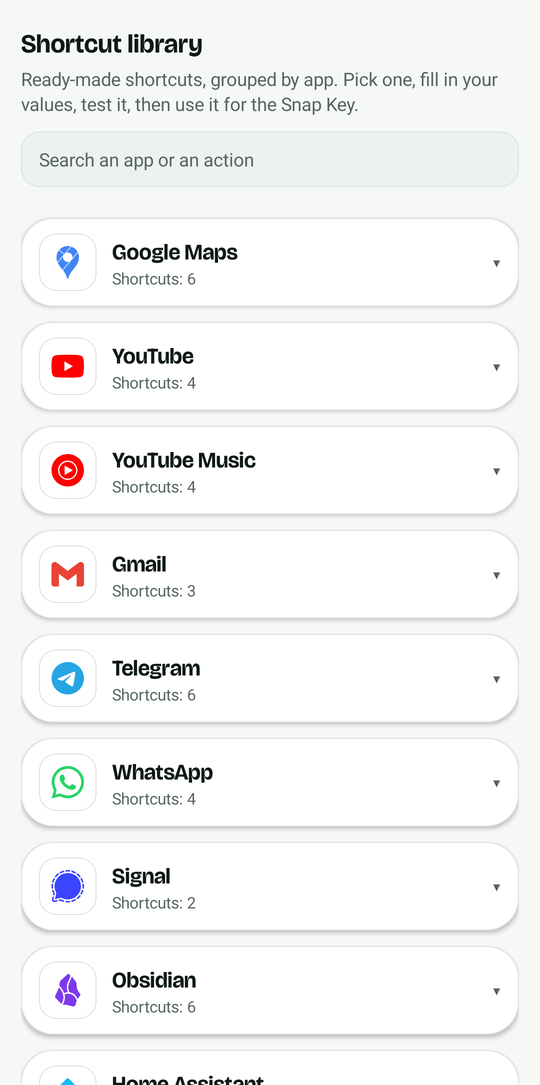
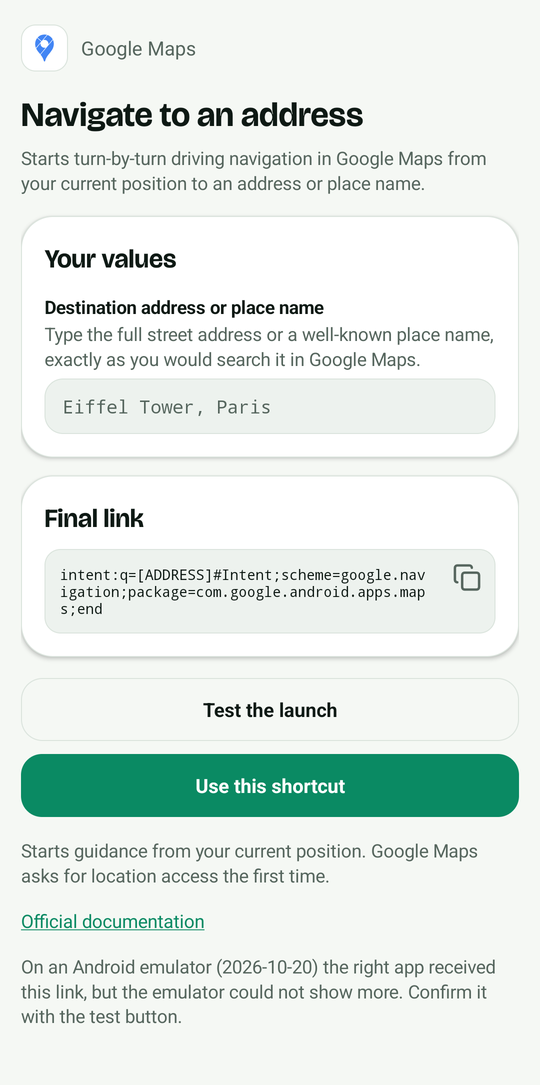
O app vem com uma biblioteca de atalhos prontos, agrupados por app: iniciar um timer, criar um alarme, abrir a câmera, ligar para um número, escrever um SMS, navegar até um lugar, abrir uma playlist ou uma conversa. Escolha um, preencha seus valores, teste e use na tecla.
- Agrupadas por app, com os logos oficiais
- Um campo por valor, com uma dica de onde encontrar cada um
- Prévia do link final em tempo real, com botões para copiar e testar
- Cada atalho verificado em um emulador Android, com um link para a página oficial que o documenta
Verificado em um emulador não quer dizer verificado em todos os celulares: os apps de relógio, câmera e configurações são diferentes no ColorOS, e alguns apps exigem uma conta. O botão de teste de cada atalho tira a dúvida com um toque.
Por dentro
Como funciona, sem rodeios
No ColorOS 16, a Snap Key só faz o que a OPPO lista: AI Mind Space, câmera, lanterna, gravador, tradução, captura de tela, modo de som ou não perturbe. Não existe a opção "abrir um app", e os apps de remapeamento não enxergam a tecla a menos que uma conexão de depuração fique ativa. O SnapKey Mapper contorna isso observando o que o ColorOS já registra.
O ColorOS registra cada pressão
O log do sistema ganha uma linha com
KEYCODE_ACTION_BUTTON_CLICK. O SnapKey Mapper lê o log, identifica essa linha e abre seu app ou link.Sem root, sem acessibilidade
Ler o log exige uma única permissão,
READ_LOGS, concedida uma vez com um só comando. Ela continua valendo depois de reiniciar.Nenhum dado coletado
No app: sem conta, sem rastreador, sem anúncios. Ele guarda só o seu destino, o nome da tecla e o gesto, no seu celular. A edição lite não tem nenhuma permissão de internet, então o próprio Android não a deixa abrir conexões de rede por conta própria.
Seguro para instalar
O que o Android vai mostrar, e por que está tudo bem
O SnapKey Mapper não está no Google Play, então o Android faz algumas verificações. Elas são normais para qualquer app instalado a partir de um site. O texto exato depende do seu celular.
- Um aviso de que o arquivo pode ser perigoso, no Chrome. Ele aparece para todo APK baixado da web. Confirme o download.
- "Instalar apps desconhecidos". O Android pede que você permita que o navegador ou o gerenciador de arquivos instale apps. Permita, instale e depois desative de novo, se quiser.
- "O Play Protect não conhece este app". O app é novo, então o Google oferece uma verificação. Toque em Verificar app: leva alguns segundos.
- “App perigoso bloqueado”. O Google Play Protect pode mostrar essa mensagem e interromper a instalação. Isso acontece porque o app vem do GitHub, e não do Google Play, e pede permissões sensíveis (ler o registro do sistema, aparecer sobre outros apps) de um desenvolvedor que o Google ainda não verificou. Não quer dizer que o app seja malicioso. Antes de continuar, confira se o certificado de assinatura do APK tem o SHA-256
a4a6d83d2298e8a88a6da748a3cc9ae9051e459a1d6e06b098a27d2b87f8f796(com o AppVerifier, ouapksigner verify --print-certs). Se for igual, toque em Instalar mesmo assim. - “Sobrepor a outros apps” não pode ser ativado. O Android pode recusar essa permissão até você permitir as configurações restritas do app: Informações do app › ⋮ › Permitir configurações restritas. Depois volte e conceda a permissão.
O que ele pode fazer
- Ler o log do sistema, só depois que você der a permissão com um comando
- Abrir o app ou link que você escolheu
- Mostrar uma notificação enquanto escuta
O que ele não pode fazer
- Enviar qualquer coisa para fora: a edição lite não tem permissão de internet; a edição completa só a usa para falar com o seu próprio celular, uma vez, na configuração
- Acessar suas mensagens, notificações ou tela: ele não tem permissão para isso (mas ele lê o log do sistema, veja as Perguntas)
- Mostrar anúncios, rastrear você ou pedir uma conta
Baixe só pelas releases do GitHub. Quer um app que não consiga usar a rede de jeito nenhum? Pegue a edição lite na mesma página (snapkey-mapper-lite.apk, cerca de 500 KB, sem permissão de internet); você mesmo concede a permissão de log, veja o passo 3. Cada release lista o SHA-256 do APK e a impressão digital do certificado de assinatura, para você conferir o arquivo com o AppVerifier. Todo o código-fonte é público.
Configuração
Configure em 6 passos
Cerca de 10 minutos, uma vez só. O Wi-Fi só é necessário no passo 3.
-
Desative a ação da OPPO na Snap Key
Em Configurações › Snap Key, defina a tecla para não fazer nada, assim ela não aciona mais o AI Mind Space nem a lanterna. O ColorOS continua registrando cada pressão, então o SnapKey Mapper segue funcionando.
-
Instale o APK e permita as configurações restritas
Baixe o APK e abra. O Android bloqueia algumas configurações sensíveis para apps instalados fora da Play Store: vá em Configurações › Apps › SnapKey Mapper, toque em ⋮ e depois em Permitir configurações restritas.
-
Deixe o app conceder a si mesmo a permissão de log
No ColorOS, primeiro abra Configurações › Configurações adicionais › Opções do desenvolvedor e ative "Disable system optimisation" (no ColorOS 16, essa opção pode aparecer só com o celular em inglês: mude o idioma por um minuto se não encontrar). Depois conecte-se ao seu Wi-Fi e toque em Configurar a leitura do log automaticamente no app. Nas Opções do desenvolvedor, ative a Depuração por Wi-Fi, toque em Parear o dispositivo com um código de pareamento, puxe a notificação para baixo e digite os 6 dígitos. Quando a notificação disser que está configurado, desative a Depuração por Wi-Fi.
Com um computador, ou com a edição lite
A edição lite não tem permissão de internet e não se configura sozinha: rode este comando em um computador, ou no próprio celular com o Key Mapper (modo Expert, ação Shell command, ADB, depois Test). Depois você pode desativar de novo o "Disable system optimisation": a permissão continua.
adb shell pm grant io.github.damienllado.snapkeymapper android.permission.READ_LOGS -
Permita a sobreposição a outros apps e a bateria
No SnapKey Mapper, toque em Permitir sobrepor a outros apps (é isso que deixa o Android abrir seu app em segundo plano) e em Bateria: sem restrições. No ColorOS, defina também o uso de bateria do app como Sem restrições e bloqueie o SnapKey Mapper nos apps recentes.
-
Escolha o que a Snap Key abre
Escolha um app instalado ou cole um link (um endereço web, um deep link ou um link
intent:). Depois escolha pressão simples (a mais rápida), pressão dupla (uma pressão no bolso nunca abre nada) ou pressão longa (meio segundo), e toque em Testar para conferir se abre. -
Comece a escutar
Toque em Começar a escutar. O Android 13 ou mais recente pergunta "Permitir acesso a todos os registros do dispositivo?": escolha Permitir acesso único. Esse acesso dura enquanto a escuta estiver ativa, então você só o vê de novo depois de reiniciar (toque na notificação "O SnapKey Mapper está desligado").
Dica de segurança. Quando terminar, desative a depuração por Wi-Fi nas Opções do desenvolvedor. O SnapKey Mapper não precisa dela e apaga a própria chave de pareamento logo após a configuração. Depois remova o SnapKey Mapper de Depuração por Wi-Fi › Dispositivos pareados. Faça a configuração só em uma rede Wi-Fi em que você confie.
Celulares
Compatibilidade
| Celular | Sistema | Status |
|---|---|---|
| OPPO Find X9 Pro | ColorOS 16, Android 16 | Funciona, uso diário |
| OPPO Find X9 | ColorOS 16 | Mesma Snap Key, ainda não testado |
| OPPO Find X9 Ultra, Find X9s, Find N6 | ColorOS 16 | Têm Snap Key, ainda não testados |
| Celulares OnePlus com Plus Key | OxygenOS | Tecla diferente, pode funcionar pela captura do log |
Testou em outro celular? Abra uma issue com a linha de log da sua tecla, e ele será adicionado aqui.
Dúvidas
Perguntas
A Snap Key pode abrir qualquer app no Find X9 Pro?
Só com as configurações da OPPO, não: o ColorOS oferece uma lista fixa de ações. Com o SnapKey Mapper, sim: qualquer app instalado ou qualquer link, com pressão simples, dupla ou longa.
Preciso de root?
Não. O app precisa de uma única permissão, READ_LOGS, que o Android deixa você conceder com um comando ADB, sem root e sem desbloquear o bootloader.
Preciso de um computador?
Não. O app configura a permissão sozinho pela depuração por Wi-Fi do próprio celular, uma vez. Um computador com adb também funciona, e é assim que se configura a edição lite.
Precisa de Wi-Fi o tempo todo?
Não. O Wi-Fi só é necessário uma vez, para a depuração por Wi-Fi usada para conceder a permissão. O SnapKey Mapper continua funcionando nos dados móveis e com o Wi-Fi desligado.
Por que o "Disable system optimisation" é necessário?
Sem ele, o ColorOS recusa o comando pm grant ("Neither user 2000 nor current process has GRANT_RUNTIME_PERMISSIONS"). Ative, conceda a permissão e depois desative de novo, se quiser.
É seguro? O que o app consegue ver?
A READ_LOGS deixa um app ler o log do sistema, que pode conter detalhes de outros apps. Então não confie só na nossa palavra: confira. O app não coleta nada e não tem rastreador nem conta. A edição lite não tem permissão de internet: o Android bloqueia todo uso da rede, e você pode conferir isso com o AppVerifier. A edição completa só a declara para falar com o seu próprio celular durante a configuração; todo o código de rede fica em um único arquivo curto, e você pode bloquear a rede para o app depois. O código-fonte é público, cada release lista o SHA-256 e a impressão digital da assinatura, e você mesmo pode compilar. Veja Seguro para instalar.
Por que o Android pede acesso ao log de novo?
Desde o Android 13, cada nova sessão de leitura do log precisa do seu consentimento, e só enquanto o app está na tela. O SnapKey Mapper mantém uma sessão aberta, então você só responde de novo depois de reiniciar ou se o sistema encerrar o app.
A Snap Key parou de funcionar depois de reiniciar
Toque na notificação "O SnapKey Mapper está desligado" e depois em "Permitir acesso único". Confira também se o uso de bateria está em Sem restrições e se o app está bloqueado nos apps recentes.
Como descubro o nome da minha tecla em outro celular?
Abra o SnapKey Mapper, toque em Iniciar captura, pressione a tecla duas ou três vezes, pare e salve a captura. Procure uma linha que aparece uma vez a cada pressão, com um nome KEYCODE_…. No Find X9 Pro é KEYCODE_ACTION_BUTTON_CLICK (scan code 735).
E o Quick Button do lado direito?
A Snap Key fica na lateral esquerda, no alto. O Quick Button do Find X9 Pro, na borda direita, é um controle da câmera e não foi testado com o SnapKey Mapper.
Gasta muita bateria?
Ele espera novas linhas de log e não faz nada entre elas. Nenhum consumo foi notado no uso diário com o Find X9 Pro, mas isso é uma observação, não um benchmark.
Ele abre direto uma conversa do Claude Code, do ChatGPT ou do WhatsApp?
Sim, se o app aceitar um link para essa conversa. Cole o link como destino: o Android abre no app correspondente quando ele suporta isso, senão no navegador.
Como encontro o link de um app?
Muitos apps documentam os próprios links (Google Maps, Spotify, Home Assistant). Se não, pergunte ao Claude Code ou a outro assistente e teste o link com adb shell am start -a android.intent.action.VIEW -d "<link>" ou com o botão Testar do SnapKey Mapper.
Ele vai estar no Google Play?
Não: instale o APK pelas releases do GitHub. O Google também está implantando a verificação de desenvolvedores para apps instalados fora da Play Store (em 2026 em alguns países, no mundo todo em 2027); esta página vai explicar qualquer mudança para o SnapKey Mapper.
Como desinstalo?
Como qualquer app. A permissão vai embora junto. Desative a depuração por Wi-Fi se você a deixou ligada.
Tem ligação com a OPPO?
Não. O SnapKey Mapper é um projeto open source independente, sem ligação com a OPPO, a OnePlus, o Key Mapper, a Anthropic ou qualquer app mostrado nesta página. Esses nomes só indicam compatibilidade.
O que é a biblioteca de atalhos?
Uma lista de links prontos agrupados por app: timers, alarmes, câmera, ligações, SMS, mapas, música, conversas e mais. Abra pelo app, escolha um atalho, preencha os campos, teste e depois use na Snap Key. Cada atalho tem um link para a página oficial que o documenta.
Como sei se um atalho funciona no meu celular?
Os atalhos são verificados em um emulador Android, não em todos os celulares. Os apps de relógio, câmera e configurações são diferentes no ColorOS, e alguns apps exigem uma conta. O botão de teste de cada atalho tira a dúvida com um toque. Se algum falhar no seu celular, avise a gente no GitHub para corrigirmos ou removermos.
Este site me rastreia?
O site mede sua audiência com o Microsoft Clarity (cliques, rolagem, gravações de visitas), mas só se você aceitar no aviso. Se você recusar, o Clarity não é carregado e não grava nenhum cookie. Você pode mudar de ideia a qualquer momento em “Gerenciar cookies”, no rodapé. A página também consulta o api.github.com para mostrar as estrelas e os downloads, o que envia seu endereço IP ao GitHub, e guarda esses números por uma hora no seu navegador. O app em si não coleta nada: sem conta, sem rastreador, sem anúncios.
Sua vez
O que você colocou na sua Snap Key?
Compartilhe sua configuração: as melhores entram nos exemplos acima. Abre um post já preenchido nas GitHub Discussions do projeto, para você revisar antes de enviar.