ओपन सोर्स · OPPO Find X9 सीरीज़ · बिना root
OPPO Snap Key बदलें: बटन से कोई भी ऐप खोलें
बटन दबाएँ और खुल जाए Claude Code
SnapKey Mapper, Find X9 और Find X9 Pro के Snap Key को आपके चुने हुए ऐप या लिंक का लॉन्चर बना देता है। एक बार, दो बार या देर तक दबाएँ।
- बिना root बूटलोडर अनलॉक की ज़रूरत नहीं
- Wi-Fi ज़रूरी नहीं मोबाइल डेटा पर चलता है
- कोई डेटा इकट्ठा नहीं ओपन सोर्स, आप जाँच सकते हैं
- ओपन सोर्स करीब 1000 लाइनें, MIT
उदाहरण
एक बटन। लिंक से खुलने वाली हर चीज़।
कोई इंस्टॉल किया हुआ ऐप चुनें, लिंक पेस्ट करें, या Android जो भी कर सकता है उसके लिए intent: लिंक लिखें। कुछ आइडिया:
-
लिंक
सीधे Claude Code में
आपका चल रहा Claude Code सेशन, बस एक बार दबाने की दूरी पर। सड़क से, Wi-Fi बंद होने पर भी, अपने एजेंट से वॉकी-टॉकी की तरह बात करें।
https://claude.ai/code/[SESSION] -
लिंक
हाथ व्यस्त, फिर भी नेविगेशन
सेव की गई जगह तक Google Maps की टर्न-बाय-टर्न नेविगेशन, बाइक या कार से।
google.navigation:q=[PLACE]&mode=b -
लिंक
दौड़ के लिए आपकी प्लेलिस्ट
spotify:playlist:[ID] -
ऐप
Strava, रिकॉर्ड के लिए तैयार
ऐप: Strava -
लिंक
आज के नोट्स का डॉक
docs.google.com/document/d/[DOC_ID] -
Intent
5 मिनट का टाइमर
intent:#Intent;…LENGTH=[SECONDS];… -
लिंक
गैराज का डैशबोर्ड
Home Assistant सीधे सही पेज पर खुलता है। लाइटें, दरवाज़ा, हीटिंग।
homeassistant://navigate/lovelace/[VIEW] -
लिंक
वर्कफ़्लो चलाएँ
GET स्वीकार करने वाला webhook URL खोलें (जैसे n8n): कॉफ़ी दर्ज करें, टाइमर शुरू करें, अपनी टीम को पिंग करें।
https://[HOST]/webhook/[PATH] -
लिंक
एक खास WhatsApp चैट
https://wa.me/[NUMBER] -
लिंक
किसी को कॉल करें
डायलर नंबर के साथ तैयार खुलता है।
tel:[NUMBER] -
लिंक
एक Notion पेज
आपका इनबॉक्स, जर्नल या शॉपिंग लिस्ट।
https://www.notion.so/[PAGE] -
ऐप
आपका AI असिस्टेंट
ChatGPT, Gemini, Claude, Perplexity: OPPO के असिस्टेंट की जगह जो आपको पसंद हो।
ऐप: कोई भी -
ऐप
या कोई भी इंस्टॉल किया ऐप
दूसरे कैमरा ऐप, पासवर्ड मैनेजर, वॉइस रिकॉर्डर, बैंकिंग, अनुवाद। SnapKey Mapper की लिस्ट से चुनें।
Claude Code के साथ
जो भी लॉन्च हो सकता है, Claude Code उसे बटन से जोड़ सकता है
ज़्यादातर ऐप लिंक से खुलते हैं, पर ये लिंक किसी को याद नहीं रहते। Claude Code को बताएँ कि आप Snap Key से क्या करवाना चाहते हैं। वह deep link ढूँढता है, ADB से आपके फ़ोन पर उसे टेस्ट करता है, और SnapKey Mapper में पेस्ट करने के लिए लाइन दे देता है।
- आपके चाहे ऐप और स्क्रीन के लिए सही लिंक ढूँढता है
- फ़ोन की सेटिंग छूने से पहले ही उसे टेस्ट करता है
- जब कोई लिंक न हो, तो उसके पीछे का webhook या शॉर्टकट लिख देता है
- SnapKey Mapper इंस्टॉल करके उसकी अनुमति भी आपके लिए दे सकता है
Claude Code में SnapKey Mapper प्लगइन जोड़ें:
/plugin install snapkey-mapper --marketplace Damien-llado/snapkey-mapperClaude Code आपके कंप्यूटर पर चलता है। फ़ोन पर लिंक टेस्ट करने के लिए उसे USB केबल (USB डीबगिंग चालू) से या उसी Wi-Fi पर वायरलेस डीबगिंग से जोड़ें। इसके बिना भी Claude लिंक ढूँढ लेता है, और आप उसे ऐप के टेस्ट बटन से जाँचते हैं।
जिस ज़रूरत से यह शुरू हुआ: लेखक Claude Code को घर के सर्वर पर चलाते हैं और Remote Control से फ़ोन पर उससे बात करते हैं। OPPO की सेटिंग वह बातचीत नहीं खोल पाती थी, और Key Mapper सिर्फ़ Wi-Fi चालू होने पर खोल पाता था। इसलिए यह ऐप लिखा गया, और अक्टूबर 2026 से रोज़ इस्तेमाल हो रहा है।
मैं चाहता हूँ कि मेरा Snap Key क्लाइंबिंग जिम तक बाइक नेविगेशन शुरू करे।
Google Maps नेविगेशन लिंक स्वीकार करता है। आपके फ़ोन पर टेस्ट कर रहा हूँ:
adb shell am start -a android.intent.action.VIEW \
  -d "google.navigation:q=Climbing+Gym+Lyon&mode=b"
नेविगेशन शुरू हो गया। यह लिंक SnapKey Mapper में पेस्ट करें:
google.navigation:q=Climbing+Gym+Lyon&mode=b
शॉर्टकट लाइब्रेरी
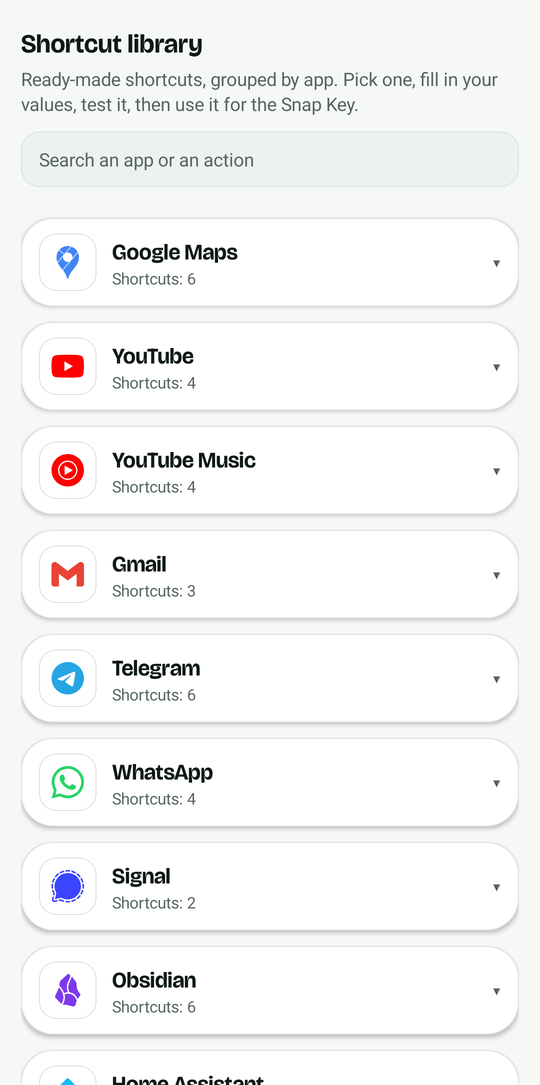
लिंक नहीं पता? कोई शॉर्टकट चुनें
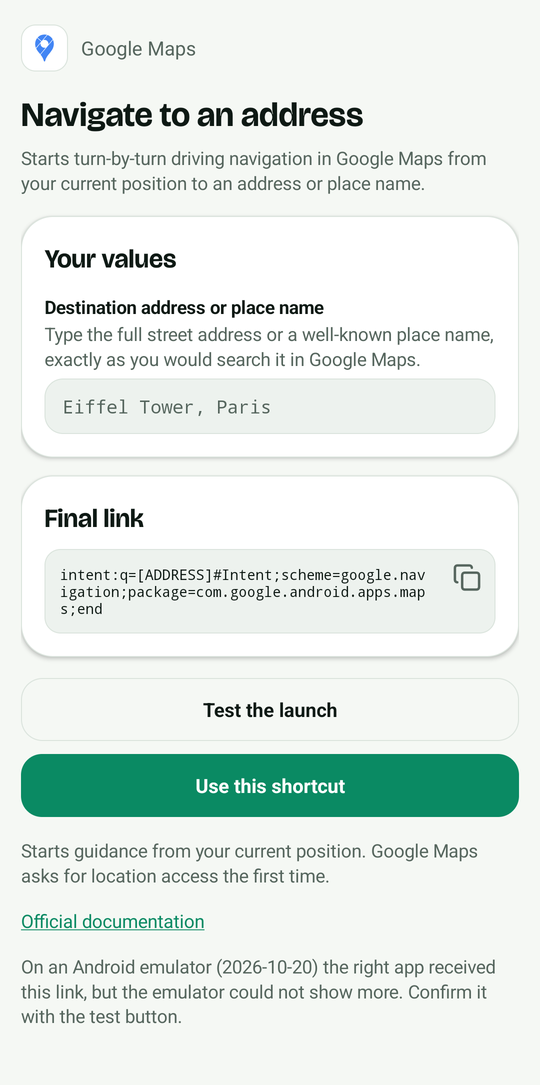
ऐप के साथ तैयार शॉर्टकट की एक लाइब्रेरी आती है, ऐप के हिसाब से ग्रुप की हुई: टाइमर शुरू करना, अलार्म लगाना, कैमरा खोलना, किसी नंबर पर कॉल करना, SMS लिखना, किसी जगह तक नेविगेशन, कोई प्लेलिस्ट या चैट खोलना। एक चुनें, अपनी वैल्यू भरें, टेस्ट करें और उसे बटन के लिए इस्तेमाल करें।
- ऐप के हिसाब से ग्रुप की हुई, आधिकारिक लोगो के साथ
- हर वैल्यू के लिए एक फ़ील्ड, साथ में यह संकेत कि वह कहाँ मिलेगी
- फ़ाइनल लिंक का लाइव प्रीव्यू, कॉपी और टेस्ट बटन के साथ
- हर शॉर्टकट Android एमुलेटर पर जाँचा गया, उसे समझाने वाले आधिकारिक पेज के लिंक के साथ
एमुलेटर पर जाँचने का मतलब हर फ़ोन पर जाँचना नहीं है: ColorOS पर घड़ी, कैमरा और सेटिंग ऐप अलग होते हैं, और कुछ ऐप को अकाउंट चाहिए। हर शॉर्टकट का टेस्ट बटन एक टैप में बता देता है।
अंदर की बात
यह कैसे काम करता है, साफ़-साफ़
ColorOS 16 पर Snap Key सिर्फ़ वही कर सकता है जो OPPO की लिस्ट में है: AI Mind Space, कैमरा, फ़्लैशलाइट, रिकॉर्डर, अनुवाद, स्क्रीनशॉट, साउंड मोड या डू नॉट डिस्टर्ब। "ऐप खोलें" का कोई विकल्प नहीं है, और बटन बदलने वाले ऐप इसे तभी देख पाते हैं जब डीबगिंग कनेक्शन चालू रहे। SnapKey Mapper इसका रास्ता निकालता है: ColorOS जो पहले से रिकॉर्ड करता है, उस पर नज़र रखकर।
ColorOS हर दबाव लॉग करता है
सिस्टम लॉग में
KEYCODE_ACTION_BUTTON_CLICKवाली एक लाइन आती है। SnapKey Mapper लॉग पढ़ता है, वह लाइन पहचानता है और आपका ऐप या लिंक खोल देता है।बिना root, बिना Accessibility
लॉग पढ़ने के लिए एक ही अनुमति चाहिए,
READ_LOGS, जो एक कमांड से एक बार दी जाती है। रीबूट के बाद भी बनी रहती है।कोई डेटा इकट्ठा नहीं
ऐप में: न अकाउंट, न ट्रैकर, न विज्ञापन। यह सिर्फ़ आपका टारगेट, बटन का नाम और जेस्चर रखता है, वह भी आपके फ़ोन पर। lite एडिशन में इंटरनेट की अनुमति है ही नहीं, इसलिए Android उसे खुद नेटवर्क कनेक्शन खोलने नहीं देता।
इंस्टॉल करना सुरक्षित
Android आपको क्या दिखाएगा, और वह ठीक क्यों है
SnapKey Mapper, Google Play पर नहीं है, इसलिए Android कुछ जाँचें जोड़ता है। वेबसाइट से इंस्टॉल किए गए किसी भी ऐप के लिए ये सामान्य हैं। सटीक शब्द आपके फ़ोन पर निर्भर करते हैं।
- फ़ाइल नुकसानदेह हो सकती है, यह चेतावनी, Chrome में। वेब से डाउनलोड किए गए हर APK पर यह दिखती है। डाउनलोड की पुष्टि करें।
- "अज्ञात ऐप इंस्टॉल करें"। Android आपसे ब्राउज़र या फ़ाइल मैनेजर को ऐप इंस्टॉल करने की अनुमति देने को कहता है। अनुमति दें, इंस्टॉल करें, फिर चाहें तो इसे वापस बंद कर दें।
- "Play Protect hasn't seen this app before" (Play Protect ने यह ऐप पहले नहीं देखा)। ऐप नया है, इसलिए Google उसे जाँचने की पेशकश करता है। Scan app पर टैप करें: इसमें कुछ सेकंड लगते हैं।
- “हानिकारक ऐप ब्लॉक किया गया”। Google Play Protect यह संदेश दिखाकर इंस्टॉल रोक सकता है। ऐसा इसलिए होता है कि ऐप Google Play से नहीं, GitHub से आता है और ऐसे डेवलपर से संवेदनशील अनुमतियाँ माँगता है (सिस्टम लॉग पढ़ना, दूसरे ऐप के ऊपर दिखना) जिसे Google ने अभी तक वेरिफ़ाई नहीं किया है। इसका मतलब यह नहीं कि ऐप ख़तरनाक है। आगे बढ़ने से पहले जाँच लें कि APK के साइनिंग सर्टिफ़िकेट का SHA-256
a4a6d83d2298e8a88a6da748a3cc9ae9051e459a1d6e06b098a27d2b87f8f796है (AppVerifier से, याapksigner verify --print-certsसे)। मेल खाए तो फिर भी इंस्टॉल करें पर टैप करें। - “दूसरे ऐप के ऊपर दिखाएँ” चालू नहीं हो पाता। जब तक आप ऐप के लिए प्रतिबंधित सेटिंग की अनुमति नहीं देते, Android यह अनुमति मना कर सकता है: ऐप की जानकारी › ⋮ › प्रतिबंधित सेटिंग की अनुमति दें। फिर वापस जाकर अनुमति दें।
यह क्या कर सकता है
- सिस्टम लॉग पढ़ना, वह भी तभी जब आप एक कमांड से अनुमति दें
- आपका चुना हुआ ऐप या लिंक खोलना
- सुनते समय एक नोटिफ़िकेशन दिखाना
यह क्या नहीं कर सकता
- कुछ भी बाहर भेजना: lite एडिशन में इंटरनेट की अनुमति नहीं है; फ़ुल एडिशन इसे सिर्फ़ सेटअप के दौरान, एक बार, आपके अपने फ़ोन से बात करने के लिए इस्तेमाल करता है
- आपके मैसेज, नोटिफ़िकेशन या स्क्रीन तक पहुँचना: इनके लिए इसके पास कोई अनुमति नहीं है (हाँ, यह सिस्टम लॉग ज़रूर पढ़ता है, FAQ देखें)
- विज्ञापन दिखाना, आपको ट्रैक करना या अकाउंट माँगना
इसे सिर्फ़ GitHub releases से डाउनलोड करें। ऐसा ऐप चाहिए जो नेटवर्क इस्तेमाल कर ही न सके? उसी पेज से lite एडिशन लें (snapkey-mapper-lite.apk, करीब 500 KB, इंटरनेट की अनुमति नहीं); लॉग की अनुमति आप खुद देते हैं, स्टेप 3 देखें। हर रिलीज़ में APK का SHA-256 और साइनिंग सर्टिफ़िकेट का फ़िंगरप्रिंट दिया होता है, ताकि आप AppVerifier से फ़ाइल जाँच सकें। पूरा सोर्स कोड सार्वजनिक है।
सेटअप
6 स्टेप में सेट करें
करीब 10 मिनट, सिर्फ़ एक बार। Wi-Fi सिर्फ़ स्टेप 3 के लिए चाहिए।
-
OPPO की अपनी Snap Key ऐक्शन को "कुछ नहीं" पर सेट करें
सेटिंग्स › Snap Key में बटन को "कुछ नहीं" पर सेट करें, ताकि वह AI Mind Space या फ़्लैशलाइट न चलाए। ColorOS फिर भी हर दबाव लॉग करता है, इसलिए SnapKey Mapper काम करता रहता है।
-
APK इंस्टॉल करें और प्रतिबंधित सेटिंग की अनुमति दें
APK डाउनलोड करके खोलें। Play Store के बाहर से इंस्टॉल किए गए ऐप के लिए Android कुछ संवेदनशील सेटिंग रोक देता है: सेटिंग्स › ऐप्स › SnapKey Mapper पर जाएँ, ⋮ पर टैप करें, फिर प्रतिबंधित सेटिंग की अनुमति दें।
-
ऐप को खुद लॉग की अनुमति लेने दें
ColorOS पर पहले सेटिंग्स › अतिरिक्त सेटिंग्स › Developer options खोलें और Disable system optimisation चालू करें (ColorOS 16 पर यह शायद तभी दिखे जब फ़ोन अंग्रेज़ी में हो: न मिले तो एक मिनट के लिए भाषा बदल लें)। फिर अपने Wi-Fi से जुड़ें और ऐप में लॉग पढ़ने की अनुमति अपने आप सेट करें पर टैप करें। Developer options में वायरलेस डीबगिंग चालू करें, Pair device with pairing code पर टैप करें, नोटिफ़िकेशन नीचे खींचें और 6 अंक लिखें। जब नोटिफ़िकेशन बताए कि सेटअप हो गया, तो वायरलेस डीबगिंग बंद कर दें।
कंप्यूटर से, या lite एडिशन के लिए
lite एडिशन में इंटरनेट की अनुमति नहीं है और वह खुद सेटअप नहीं होता: यह कमांड कंप्यूटर से चलाएँ, या फ़ोन पर Key Mapper से (Expert mode, Shell command ऐक्शन, ADB, फिर Test)। बाद में Disable system optimisation वापस बंद कर सकते हैं: अनुमति बनी रहती है।
adb shell pm grant io.github.damienllado.snapkeymapper android.permission.READ_LOGS -
दूसरे ऐप के ऊपर दिखाने और बैटरी की अनुमति दें
SnapKey Mapper में दूसरे ऐप के ऊपर दिखाएँ पर टैप करें (इसी से Android बैकग्राउंड से आपका ऐप खोल पाता है) और बैटरी: कोई पाबंदी नहीं पर भी। ColorOS पर ऐप का बैटरी इस्तेमाल भी कोई पाबंदी नहीं पर सेट करें और SnapKey Mapper को हाल के ऐप्स में लॉक करें।
-
चुनें कि Snap Key क्या खोले
कोई इंस्टॉल किया हुआ ऐप चुनें, या लिंक पेस्ट करें (वेब पता, deep link या
intent:लिंक)। फिर चुनें: एक बार दबाना (सबसे तेज़), दो बार दबाना (जेब में दबने से कभी कुछ नहीं खुलता) या देर तक दबाना (आधा सेकंड), और खुलता है या नहीं, यह जाँचने के लिए टेस्ट पर टैप करें। -
सुनना शुरू करें
सुनना शुरू करें पर टैप करें। Android 13 और उसके बाद के वर्शन पूछते हैं "Allow access to all device logs?": Allow one-time access चुनें। यह ऐक्सेस तब तक रहता है जब तक सुनना चल रहा है, इसलिए यह सवाल रीबूट के बाद ही फिर दिखता है ("SnapKey Mapper बंद है" नोटिफ़िकेशन पर टैप करें)।
सुरक्षा टिप। काम हो जाने पर Developer options में वायरलेस डीबगिंग बंद कर दें। SnapKey Mapper को इसकी ज़रूरत नहीं है, और सेटअप के तुरंत बाद वह अपनी पेयरिंग कुंजी मिटा देता है। फिर SnapKey Mapper को वायरलेस डीबगिंग › Paired devices से हटा दें। सेटअप सिर्फ़ ऐसे Wi-Fi नेटवर्क पर करें जिस पर आप भरोसा करते हैं।
फ़ोन
संगतता
| फ़ोन | सिस्टम | स्थिति |
|---|---|---|
| OPPO Find X9 Pro | ColorOS 16, Android 16 | चलता है, रोज़ इस्तेमाल में |
| OPPO Find X9 | ColorOS 16 | वही Snap Key, अभी टेस्ट नहीं हुआ |
| OPPO Find X9 Ultra, Find X9s, Find N6 | ColorOS 16 | Snap Key है, अभी टेस्ट नहीं हुआ |
| Plus Key वाले OnePlus फ़ोन | OxygenOS | अलग बटन, लॉग कैप्चर से चल सकता है |
किसी दूसरे फ़ोन पर आज़माया? अपने बटन की लॉग लाइन के साथ issue खोलें, उसे यहाँ जोड़ दिया जाएगा।
FAQ
सवाल-जवाब
क्या Find X9 Pro पर Snap Key कोई भी ऐप खोल सकता है?
सिर्फ़ OPPO की सेटिंग से नहीं: ColorOS ऐक्शन की एक तय लिस्ट देता है। SnapKey Mapper के साथ हाँ: कोई भी इंस्टॉल किया ऐप या कोई भी लिंक, एक बार, दो बार या देर तक दबाने पर।
क्या root चाहिए?
नहीं। ऐप को एक अनुमति चाहिए, READ_LOGS, जिसे Android एक ADB कमांड से देने देता है, बिना root और बिना बूटलोडर अनलॉक किए।
क्या कंप्यूटर चाहिए?
नहीं। ऐप आपके फ़ोन की अपनी वायरलेस डीबगिंग से, एक बार, खुद अनुमति सेट कर लेता है। adb वाला कंप्यूटर भी चलता है, और lite एडिशन इसी तरह सेट होता है।
क्या हर समय Wi-Fi चाहिए?
नहीं। Wi-Fi सिर्फ़ एक बार चाहिए, अनुमति देने वाली वायरलेस डीबगिंग के लिए। SnapKey Mapper मोबाइल डेटा पर और Wi-Fi बंद होने पर भी काम करता रहता है।
"Disable system optimisation" क्यों ज़रूरी है?
इसके बिना ColorOS pm grant कमांड को मना कर देता है ("Neither user 2000 nor current process has GRANT_RUNTIME_PERMISSIONS")। इसे चालू करें, अनुमति दें, फिर चाहें तो वापस बंद कर दें।
क्या यह सुरक्षित है? ऐप क्या देख सकता है?
READ_LOGS से कोई ऐप सिस्टम लॉग पढ़ सकता है, जिसमें दूसरे ऐप की जानकारी भी हो सकती है। इसलिए हमारी बात पर भरोसा न करें, खुद जाँचें। ऐप कुछ भी इकट्ठा नहीं करता, न कोई ट्रैकर है न अकाउंट। lite एडिशन में इंटरनेट की अनुमति नहीं है: Android सारा नेटवर्क इस्तेमाल रोक देता है, और आप इसे AppVerifier से जाँच सकते हैं। फ़ुल एडिशन यह अनुमति सिर्फ़ सेटअप के दौरान आपके अपने फ़ोन से बात करने के लिए माँगता है; नेटवर्क का सारा कोड एक छोटी फ़ाइल में है, और बाद में आप ऐप के लिए नेटवर्क ब्लॉक कर सकते हैं। सोर्स सार्वजनिक है, हर रिलीज़ में SHA-256 और साइनिंग फ़िंगरप्रिंट दिया होता है, और आप इसे खुद बिल्ड कर सकते हैं। देखें इंस्टॉल करना सुरक्षित।
Android फिर से लॉग ऐक्सेस क्यों माँगता है?
Android 13 से, लॉग पढ़ने के हर नए सेशन के लिए आपकी सहमति चाहिए, और वह भी सिर्फ़ तब जब ऐप स्क्रीन पर हो। SnapKey Mapper एक सेशन खुला रखता है, इसलिए आपको सिर्फ़ रीबूट के बाद या सिस्टम के ऐप रोक देने पर फिर से जवाब देना पड़ता है।
रीबूट के बाद Snap Key ने काम करना बंद कर दिया
"SnapKey Mapper बंद है" नोटिफ़िकेशन पर टैप करें, फिर "Allow one-time access"। यह भी देखें कि बैटरी इस्तेमाल "कोई पाबंदी नहीं" पर सेट है और ऐप हाल के ऐप्स में लॉक है।
दूसरे फ़ोन पर अपने बटन का नाम कैसे पता करें?
SnapKey Mapper खोलें, कैप्चर शुरू करें पर टैप करें, अपना बटन दो-तीन बार दबाएँ, रोकें, फिर कैप्चर सेव करें। ऐसी लाइन ढूँढें जो हर बार दबाने पर एक बार आती है और जिसमें KEYCODE_… नाम हो। Find X9 Pro पर यह KEYCODE_ACTION_BUTTON_CLICK है (स्कैन कोड 735)।
दाईं ओर के Quick Button का क्या?
Snap Key ऊपर बाईं ओर है। Find X9 Pro का Quick Button, दाएँ किनारे पर, कैमरा कंट्रोल है और उसे SnapKey Mapper के साथ टेस्ट नहीं किया गया है।
क्या इससे बैटरी जल्दी खत्म होती है?
यह नई लॉग लाइनों का इंतज़ार करता है और बीच में कुछ नहीं करता। Find X9 Pro पर रोज़ के इस्तेमाल में बैटरी पर कोई असर नहीं दिखा, पर यह एक अनुभव है, बेंचमार्क नहीं।
क्या यह सीधे Claude Code, ChatGPT या WhatsApp की कोई बातचीत खोल सकता है?
हाँ, अगर वह ऐप उस बातचीत का लिंक स्वीकार करता है। लिंक को टारगेट के रूप में पेस्ट करें: अगर संबंधित ऐप उसे सपोर्ट करता है तो Android उसे उसी ऐप में खोलता है, वरना ब्राउज़र में।
किसी ऐप का लिंक कैसे पता करें?
कई ऐप अपने लिंक की जानकारी देते हैं (Google Maps, Spotify, Home Assistant)। नहीं तो Claude Code या किसी दूसरे असिस्टेंट से पूछें, फिर लिंक को adb shell am start -a android.intent.action.VIEW -d "<link>" से या SnapKey Mapper के टेस्ट बटन से जाँचें।
क्या यह Google Play पर आएगा?
नहीं: APK को GitHub releases से इंस्टॉल करें। Google, Play Store के बाहर से इंस्टॉल होने वाले ऐप के लिए डेवलपर वेरिफ़िकेशन भी ला रहा है (कुछ देशों में 2026 में, पूरी दुनिया में 2027 में); SnapKey Mapper के लिए जो भी बदलेगा, यह पेज बताएगा।
इसे अनइंस्टॉल कैसे करें?
किसी भी दूसरे ऐप की तरह। अनुमति भी उसके साथ हट जाती है। अगर वायरलेस डीबगिंग चालू छोड़ दी थी, तो उसे बंद कर दें।
क्या इसका OPPO से कोई संबंध है?
नहीं। SnapKey Mapper एक स्वतंत्र ओपन सोर्स प्रोजेक्ट है, जिसका OPPO, OnePlus, Key Mapper, Anthropic या इस पेज पर दिखाए गए किसी भी ऐप से कोई संबंध नहीं है। ये नाम सिर्फ़ संगतता बताने के लिए हैं।
शॉर्टकट लाइब्रेरी क्या है?
ऐप के हिसाब से ग्रुप किए गए तैयार लिंक की लिस्ट: टाइमर, अलार्म, कैमरा, कॉल, SMS, मैप, म्यूज़िक, चैट और भी बहुत कुछ। इसे ऐप से खोलें, कोई शॉर्टकट चुनें, खाली जगहें भरें, टेस्ट करें, फिर उसे Snap Key के लिए इस्तेमाल करें। हर शॉर्टकट में उसे समझाने वाले आधिकारिक पेज का लिंक है।
कैसे पता करें कि कोई शॉर्टकट मेरे फ़ोन पर चलता है?
शॉर्टकट Android एमुलेटर पर जाँचे जाते हैं, हर फ़ोन पर नहीं। ColorOS पर घड़ी, कैमरा और सेटिंग ऐप अलग होते हैं, और कुछ ऐप को अकाउंट चाहिए। हर शॉर्टकट का टेस्ट बटन एक टैप में बता देता है। अगर आपके फ़ोन पर कोई शॉर्टकट न चले, तो हमें GitHub पर बताएँ, ताकि हम उसे ठीक कर सकें या हटा सकें।
क्या यह वेबसाइट मुझे ट्रैक करती है?
वेबसाइट अपने विज़िटर मापने के लिए Microsoft Clarity इस्तेमाल करती है (क्लिक, स्क्रॉल, विज़िट की रिकॉर्डिंग), लेकिन तभी जब आप बैनर में स्वीकार करें। मना करने पर Clarity लोड नहीं होता और कोई कुकी नहीं रखता। आप कभी भी पेज के नीचे “कुकी सेटिंग” से अपना फ़ैसला बदल सकते हैं। पेज स्टार और डाउनलोड की गिनती के लिए api.github.com से भी पूछता है, जिससे आपका IP पता GitHub तक पहुँचता है, और ये आँकड़े आपके ब्राउज़र में एक घंटे रखता है। ऐप खुद कुछ इकट्ठा नहीं करता: न अकाउंट, न ट्रैकर, न विज्ञापन।
आपकी बारी
आपने अपने Snap Key पर क्या लगाया?
अपना सेटअप शेयर करें: सबसे अच्छे सेटअप ऊपर के उदाहरणों में जोड़े जाएँगे। इससे प्रोजेक्ट के GitHub Discussions में पहले से भरी एक पोस्ट खुलती है, ताकि भेजने से पहले आप उसे देख सकें।