Open source · OPPO Find X9 · Sans root
Reconfigurez la touche Snap Key d’OPPO pour ouvrir n’importe quelle appli
Un appui, et vous voilà dans Claude Code
SnapKey Mapper transforme la touche Snap Key des Find X9 et Find X9 Pro en raccourci vers l’appli ou le lien de votre choix. Appui simple, double appui ou appui long.
- Sans root Sans déverrouiller le bootloader
- Sans Wi-Fi Marche en données mobiles
- Aucune collecte Open source, vérifiable
- Open source Environ 1000 lignes, MIT
Exemples
Une touche. Tout ce qui s’ouvre par un lien.
Choisissez une appli installée, collez un lien, ou écrivez un lien intent: pour tout ce qu’Android sait faire. Quelques idées :
-
Lien
Retrouver Claude Code
Votre session Claude Code en cours, à un appui. Parlez à votre agent comme dans un talkie-walkie, dans la rue, Wi-Fi coupé.
https://claude.ai/code/[SESSION] -
Lien
Le GPS, mains occupées
Google Maps vous guide vers un lieu enregistré, à vélo ou en voiture.
google.navigation:q=[PLACE]&mode=b -
Lien
Votre playlist de course
spotify:playlist:[ID] -
Appli
Strava, prêt à enregistrer
Appli : Strava -
Lien
Les notes du jour
docs.google.com/document/d/[DOC_ID] -
Intent
Un minuteur de 5 minutes
intent:#Intent;…LENGTH=[SECONDS];… -
Lien
Le tableau de bord du garage
Home Assistant s’ouvre directement sur la bonne page. Lumières, porte, chauffage.
homeassistant://navigate/lovelace/[VIEW] -
Lien
Lancer un workflow
Ouvrez l’URL d’un webhook qui accepte GET (n8n, par exemple) : noter un café, lancer un chrono, prévenir votre équipe.
https://[HOST]/webhook/[PATH] -
Lien
Une conversation WhatsApp
https://wa.me/[NUMBER] -
Lien
Appeler quelqu’un
Le clavier s’ouvre avec le numéro déjà saisi.
tel:[NUMBER] -
Lien
Une page Notion
Votre boîte de réception, votre journal ou votre liste de courses.
https://www.notion.so/[PAGE] -
Appli
Votre assistant IA
ChatGPT, Gemini, Claude, Perplexity : celui que vous préférez à celui d’OPPO.
Appli : au choix -
Appli
Ou n’importe quelle appli installée
Autre appli photo, gestionnaire de mots de passe, dictaphone, banque, traducteur. Choisissez-la dans la liste de SnapKey Mapper.
Avec Claude Code
Si ça peut se lancer, Claude Code peut le brancher sur la touche
La plupart des applis s’ouvrent par un lien, mais personne ne connaît ces liens par cœur. Dites à Claude Code ce que la Snap Key doit faire. Il trouve le lien profond, le teste sur votre téléphone par ADB et vous donne la ligne à coller dans SnapKey Mapper.
- Trouve le bon lien pour l’appli et l’écran voulus
- Le teste avant que vous touchiez aux réglages du téléphone
- Écrit le webhook ou le raccourci qui va derrière quand il n’y a pas encore de lien
- Peut même installer SnapKey Mapper et lui donner son autorisation à votre place
Ajoutez le plugin SnapKey Mapper à Claude Code :
/plugin install snapkey-mapper --marketplace Damien-llado/snapkey-mapperClaude Code tourne sur votre ordinateur. Pour tester un lien sur le téléphone, reliez-le par câble USB (débogage USB activé) ou par le débogage sans fil sur le même Wi-Fi. Sans cela, Claude trouve quand même le lien, et vous le vérifiez avec le bouton Tester de l'appli.
Le besoin de départ : l’auteur fait tourner Claude Code sur un serveur à la maison et lui parle depuis son téléphone avec Remote Control. Les réglages d’OPPO ne pouvaient pas ouvrir cette conversation, et Key Mapper ne le pouvait qu’avec le Wi-Fi allumé. Cette appli est donc née, et elle sert tous les jours depuis octobre 2026.
Je veux que ma Snap Key lance le guidage à vélo vers la salle d’escalade.
Google Maps accepte un lien de navigation. Je le teste sur votre téléphone :
adb shell am start -a android.intent.action.VIEW \
  -d "google.navigation:q=Climbing+Gym+Lyon&mode=b"
Le guidage a démarré. Collez ce lien dans SnapKey Mapper :
google.navigation:q=Climbing+Gym+Lyon&mode=b
Bibliothèque de raccourcis
Vous ne connaissez pas le lien ? Choisissez un raccourci
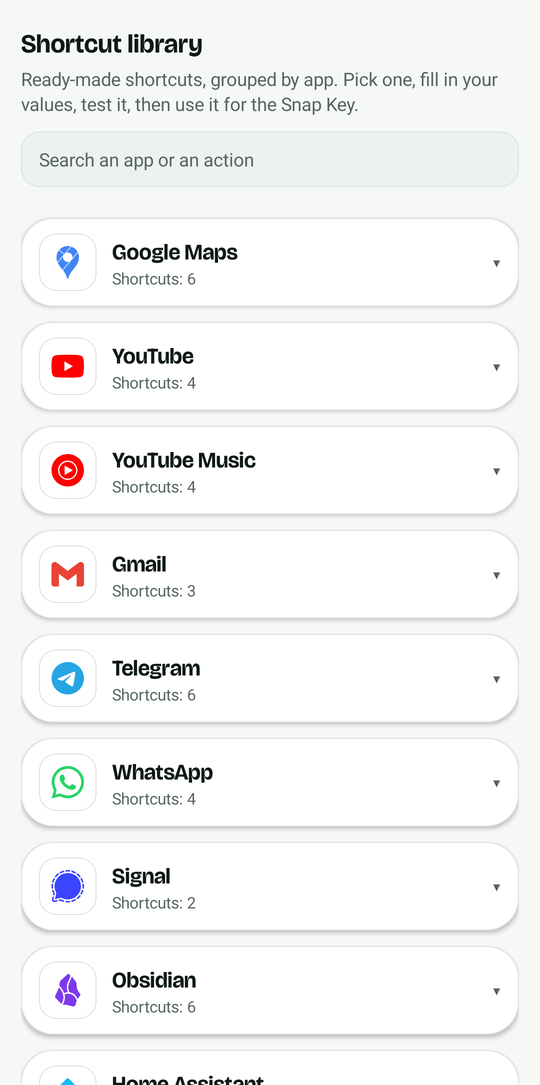
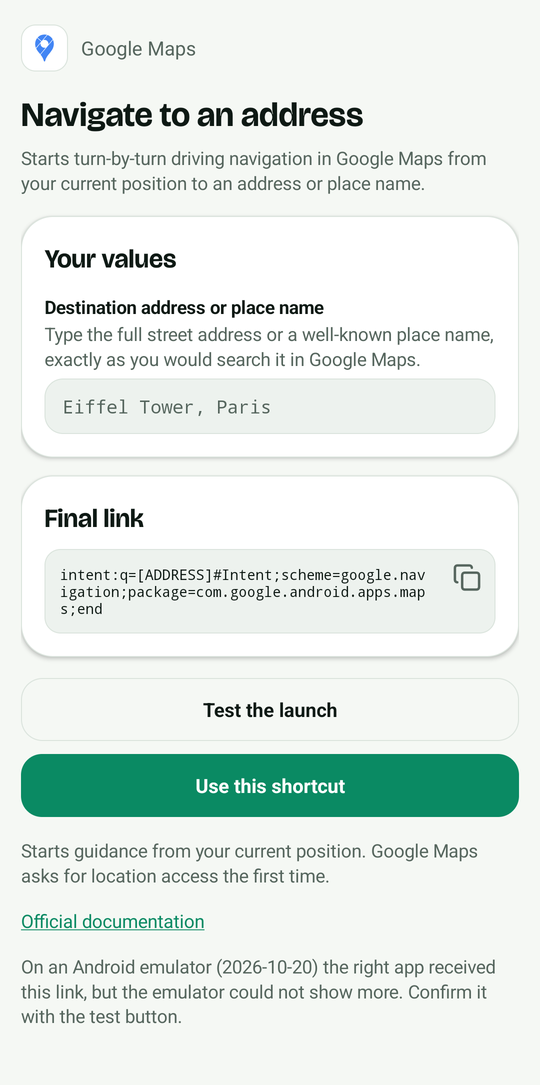
L’appli contient une bibliothèque de raccourcis prêts à l’emploi, classés par appli : lancer un minuteur, programmer une alarme, ouvrir l’appareil photo, appeler un numéro, écrire un SMS, partir vers un lieu, ouvrir une playlist ou une discussion. Choisissez-en un, remplissez vos valeurs, testez-le et utilisez-le pour la touche.
- Classées par appli, avec les logos officiels
- Un champ par valeur, avec une aide pour savoir où la trouver
- Aperçu en direct du lien final, avec des boutons pour le copier et le tester
- Chaque raccourci vérifié sur un émulateur Android, avec un lien vers la page officielle qui le documente
Vérifié sur un émulateur ne veut pas dire vérifié sur tous les téléphones : les applis Horloge, Appareil photo et Paramètres sont différentes sur ColorOS, et certaines applis demandent un compte. Le bouton de test de chaque raccourci vous le dit en un appui.
Sous le capot
Comment ça marche, en toute franchise
Sur ColorOS 16, la Snap Key ne fait que ce qu’OPPO propose : AI Mind Space, appareil photo, lampe torche, enregistreur, traduction, capture d’écran, mode sonore ou ne pas déranger. Aucune option « ouvrir une appli », et les applis de remappage ne voient pas la touche sans une connexion de débogage allumée en permanence. SnapKey Mapper contourne le problème en surveillant ce que ColorOS enregistre déjà.
ColorOS note chaque appui
Le journal système reçoit une ligne avec
KEYCODE_ACTION_BUTTON_CLICK. SnapKey Mapper lit le journal, repère cette ligne et ouvre votre appli ou votre lien.Sans root, sans accessibilité
Lire le journal demande une seule autorisation,
READ_LOGS, accordée une fois par une seule commande. Elle reste après un redémarrage.Aucune collecte
Dans l’appli : pas de compte, pas de traceur, pas de pub. Elle ne garde que votre cible, le nom de la touche et le geste, sur votre téléphone. L’édition lite n’a aucune autorisation Internet : Android ne la laisse pas ouvrir elle-même de connexions réseau.
Installation sans risque
Ce qu’Android va vous afficher, et pourquoi ce n’est pas grave
SnapKey Mapper n’est pas sur Google Play, alors Android ajoute quelques contrôles. C’est normal pour toute appli installée depuis un site web. Le texte exact dépend de votre téléphone.
- Un avertissement : le fichier pourrait être dangereux, dans Chrome. Il s’affiche pour tout APK téléchargé sur le web. Confirmez le téléchargement.
- « Installer des applis inconnues ». Android vous demande d’autoriser votre navigateur ou votre gestionnaire de fichiers à installer des applis. Autorisez, installez, puis désactivez de nouveau si vous voulez.
- « Play Protect n’a jamais vu cette appli ». L’appli est nouvelle, Google propose donc de l’analyser. Touchez Analyser l’appli : cela prend quelques secondes.
- « Appli dangereuse bloquée ». Google Play Protect peut afficher ce message et interrompre l’installation. C’est parce que l’appli vient de GitHub et non de Google Play, et qu’elle demande des autorisations sensibles (lire le journal système, s’afficher par-dessus les autres applis) à un développeur que Google n’a pas encore vérifié. Cela ne veut pas dire que l’appli est malveillante. Avant de continuer, vérifiez que le certificat de signature de l’APK a pour SHA-256
a4a6d83d2298e8a88a6da748a3cc9ae9051e459a1d6e06b098a27d2b87f8f796(avec AppVerifier, ouapksigner verify --print-certs). Si elle correspond, touchez Installer quand même. - « Afficher par-dessus les autres applis » ne peut pas être activé. Android peut refuser cette autorisation tant que vous n’avez pas autorisé les paramètres restreints pour l’appli : Infos sur l’appli › ⋮ › Autoriser les paramètres restreints. Revenez ensuite l’accorder.
Ce qu’elle peut faire
- Lire le journal système, seulement après votre accord donné par une commande
- Ouvrir l’appli ou le lien choisi
- Afficher une notification pendant l’écoute
Ce qu’elle ne peut pas faire
- Envoyer quoi que ce soit : l’édition lite n’a aucune autorisation Internet ; l’édition complète ne s’en sert que pour parler à votre propre téléphone, une fois, pendant l’installation
- Accéder à vos messages, vos notifications ou votre écran : elle n’a aucune autorisation pour cela (elle lit en revanche le journal système, voir la FAQ)
- Afficher des pubs, vous pister ou vous demander un compte
Téléchargez-la uniquement depuis les versions publiées sur GitHub. Vous voulez une appli qui ne peut pas du tout utiliser le réseau ? Prenez l’édition lite sur la même page (snapkey-mapper-lite.apk, environ 500 Ko, sans autorisation Internet) ; vous accordez vous-même l’autorisation du journal, voir l’étape 3. Chaque version indique le SHA-256 de l’APK et l’empreinte du certificat de signature, pour vérifier le fichier avec AppVerifier. Tout le code source est public.
Installation
Prête en 6 étapes
Environ 10 minutes, une seule fois. Le Wi-Fi ne sert qu’à l’étape 3.
-
Désactivez l’action d’OPPO sur la Snap Key
Dans Paramètres › Snap Key, réglez la touche sur aucune action, pour qu’elle ne lance plus AI Mind Space ni la lampe torche. ColorOS continue de noter chaque appui, donc SnapKey Mapper fonctionne toujours.
-
Installez l’APK et autorisez les paramètres soumis à restriction
Téléchargez l’APK et ouvrez-le. Android bloque certains réglages sensibles pour les applis installées hors du Play Store : allez dans Paramètres › Applis › SnapKey Mapper, touchez ⋮ puis Autoriser les paramètres soumis à restriction.
-
Laissez l’appli s’accorder l’autorisation du journal
Sur ColorOS, ouvrez d’abord Paramètres › Paramètres supplémentaires › Options pour les développeurs et activez « Disable system optimisation » (sur ColorOS 16, l’option n’apparaît parfois que si le téléphone est en anglais : changez la langue une minute si vous ne la trouvez pas). Connectez-vous ensuite au Wi-Fi et touchez Configurer la lecture du journal automatiquement dans l’appli. Dans les Options pour les développeurs, activez Débogage sans fil, touchez Associer l’appareil avec un code d’association, déroulez la notification et saisissez les 6 chiffres. Quand la notification indique que c’est configuré, désactivez le débogage sans fil.
Avec un ordinateur, ou l’édition lite
L’édition lite n’a aucune autorisation Internet et ne se configure pas seule : lancez cette commande depuis un ordinateur, ou depuis le téléphone avec Key Mapper (mode Expert, action Shell command, ADB, puis Test). Vous pouvez ensuite désactiver « Disable system optimisation » : l’autorisation reste.
adb shell pm grant io.github.damienllado.snapkeymapper android.permission.READ_LOGS -
Autorisez la superposition et la batterie
Dans SnapKey Mapper, touchez Afficher par-dessus les autres applis (c’est ce qui permet à Android d’ouvrir votre appli en arrière-plan) et Batterie : sans restriction. Sur ColorOS, réglez aussi l’utilisation de la batterie de l’appli sur Aucune restriction et verrouillez SnapKey Mapper dans les applis récentes.
-
Choisissez ce que la Snap Key ouvre
Choisissez une appli installée, ou collez un lien (une adresse web, un lien profond ou un lien
intent:). Choisissez ensuite l’appui simple (le plus rapide), le double appui (un appui dans la poche n’ouvre jamais rien) ou l’appui long (une demi-seconde), puis touchez Tester pour vérifier que ça s’ouvre. -
Démarrez l’écoute
Touchez Démarrer l’écoute. Android 13 et plus demande « Autoriser l’accès à tous les journaux de l’appareil ? » : choisissez Autoriser l’accès unique. Cet accès dure tant que l’écoute tourne, vous ne le revoyez donc qu’après un redémarrage (touchez la notification « SnapKey Mapper est arrêté »).
Conseil de sécurité. Une fois fini, désactivez le débogage sans fil dans les Options pour les développeurs. SnapKey Mapper n’en a pas besoin, et il supprime sa propre clé d’association juste après l’installation. Retirez ensuite SnapKey Mapper de Débogage sans fil › Appareils associés. Ne faites la configuration que sur un réseau Wi-Fi de confiance.
Téléphones
Compatibilité
| Téléphone | Système | État |
|---|---|---|
| OPPO Find X9 Pro | ColorOS 16, Android 16 | Fonctionne, usage quotidien |
| OPPO Find X9 | ColorOS 16 | Même Snap Key, pas encore testé |
| OPPO Find X9 Ultra, Find X9s, Find N6 | ColorOS 16 | Ont une Snap Key, pas encore testés |
| Téléphones OnePlus avec Plus Key | OxygenOS | Autre touche, peut marcher via la capture du journal |
Essayé sur un autre téléphone ? Ouvrez une issue avec la ligne de journal de votre touche, et il sera ajouté ici.
FAQ
Questions
La Snap Key peut-elle ouvrir n’importe quelle appli sur le Find X9 Pro ?
Pas avec les seuls réglages d’OPPO : ColorOS propose une liste d’actions fixe. Avec SnapKey Mapper, oui : n’importe quelle appli installée ou n’importe quel lien, en appui simple, double ou long.
Faut-il rooter le téléphone ?
Non. L’appli a besoin d’une seule autorisation, READ_LOGS, qu’Android permet d’accorder par une commande ADB, sans root et sans déverrouiller le bootloader.
Faut-il un ordinateur ?
Non. L’appli configure l’autorisation toute seule, une fois, grâce au débogage sans fil de votre téléphone. Un ordinateur avec adb marche aussi, et c’est ainsi qu’on configure l’édition lite.
Faut-il le Wi-Fi en permanence ?
Non. Le Wi-Fi ne sert qu’une fois, pour le débogage sans fil qui accorde l’autorisation. SnapKey Mapper continue de marcher en données mobiles et Wi-Fi coupé.
Pourquoi faut-il activer « Disable system optimisation » ?
Sans elle, ColorOS refuse la commande pm grant (« Neither user 2000 nor current process has GRANT_RUNTIME_PERMISSIONS »). Activez-la, accordez l’autorisation, puis désactivez-la si vous voulez.
Est-ce sûr ? Que peut voir l’appli ?
READ_LOGS permet à une appli de lire le journal système, qui peut contenir des détails venant d’autres applis. Alors ne nous croyez pas sur parole : vérifiez. L’appli ne collecte rien, sans traceur ni compte. L’édition lite n’a aucune autorisation Internet : Android lui bloque tout accès au réseau, et vous pouvez le vérifier avec AppVerifier. L’édition complète ne la déclare que pour parler à votre propre téléphone pendant l’installation ; tout le code réseau tient dans un seul petit fichier, et vous pouvez ensuite couper le réseau pour l’appli. Le code source est public, chaque version indique le SHA-256 et l’empreinte de signature, et vous pouvez la compiler vous-même. Voir Installation sans risque.
Pourquoi Android redemande-t-il l’accès au journal ?
Depuis Android 13, chaque nouvelle session de lecture du journal demande votre accord, et seulement quand l’appli est à l’écran. SnapKey Mapper garde une session ouverte : vous ne répondez de nouveau qu’après un redémarrage, ou si le système arrête l’appli.
La Snap Key ne marche plus après un redémarrage
Touchez la notification « SnapKey Mapper est arrêté », puis « Autoriser l’accès unique ». Vérifiez aussi que l’utilisation de la batterie est réglée sur Aucune restriction et que l’appli est verrouillée dans les applis récentes.
Comment trouver le nom de ma touche sur un autre téléphone ?
Ouvrez SnapKey Mapper, touchez Lancer la capture, appuyez deux ou trois fois sur votre touche, arrêtez, puis enregistrez la capture. Cherchez une ligne qui apparaît une fois par appui, avec un nom KEYCODE_…. Sur le Find X9 Pro, c’est KEYCODE_ACTION_BUTTON_CLICK (scan code 735).
Et le Quick Button à droite ?
La Snap Key est sur la tranche gauche, en haut. Le Quick Button du Find X9 Pro, sur la tranche droite, sert à piloter l’appareil photo et n’a pas été testé avec SnapKey Mapper.
Est-ce que ça vide la batterie ?
L’appli attend les nouvelles lignes du journal et ne fait rien entre-temps. Aucune perte n’a été remarquée au quotidien sur le Find X9 Pro, mais c’est une observation, pas une mesure.
Peut-elle ouvrir directement une conversation Claude Code, ChatGPT ou WhatsApp ?
Oui, si l’appli accepte un lien vers cette conversation. Collez le lien comme cible : Android l’ouvre dans l’appli correspondante si elle le permet, sinon dans le navigateur.
Comment trouver le lien d’une appli ?
Beaucoup d’applis documentent leurs liens (Google Maps, Spotify, Home Assistant). Sinon, demandez à Claude Code ou à un autre assistant, puis testez le lien avec adb shell am start -a android.intent.action.VIEW -d "<link>" ou avec le bouton Tester de SnapKey Mapper.
Sera-t-elle sur Google Play ?
Non : installez l’APK depuis les versions publiées sur GitHub. Google déploie aussi la vérification des développeurs pour les applis installées hors du Play Store (en 2026 dans certains pays, partout en 2027) ; cette page expliquera tout changement pour SnapKey Mapper.
Comment la désinstaller ?
Comme n’importe quelle appli. L’autorisation part avec elle. Désactivez le débogage sans fil si vous l’avez laissé allumé.
Est-ce lié à OPPO ?
Non. SnapKey Mapper est un projet open source indépendant, sans lien avec OPPO, OnePlus, Key Mapper, Anthropic ni aucune appli citée sur cette page. Ces noms servent seulement à décrire la compatibilité.
Qu’est-ce que la bibliothèque de raccourcis ?
Une liste de liens prêts à l’emploi, classés par appli : minuteurs, alarmes, appareil photo, appels, SMS, cartes, musique, discussions et plus encore. Ouvrez-la depuis l’appli, choisissez un raccourci, remplissez les champs, testez-le, puis utilisez-le pour la Snap Key. Chaque raccourci renvoie vers la page officielle qui le documente.
Comment savoir si un raccourci marche sur mon téléphone ?
Les raccourcis sont vérifiés sur un émulateur Android, pas sur tous les téléphones. Les applis Horloge, Appareil photo et Paramètres sont différentes sur ColorOS, et certaines applis demandent un compte. Le bouton de test de chaque raccourci vous le dit en un appui. Si l’un d’eux ne marche pas sur votre téléphone, signalez-le sur GitHub pour que nous puissions le corriger ou le retirer.
Ce site me suit-il ?
Le site mesure son audience avec Microsoft Clarity (clics, défilement, enregistrements de visites), mais seulement si vous acceptez dans le bandeau. Si vous refusez, Clarity n’est pas chargé et ne dépose aucun cookie. Vous pouvez changer d’avis à tout moment avec « Gérer les cookies » en bas de page. La page interroge aussi api.github.com pour afficher les étoiles et les téléchargements, ce qui transmet votre adresse IP à GitHub, et garde ces chiffres une heure dans votre navigateur. L’appli, elle, ne collecte rien : ni compte, ni traqueur, ni publicité.
À vous
Qu’avez-vous mis sur votre Snap Key ?
Partagez votre réglage : les meilleurs rejoindront les exemples plus haut. Un message prérempli s’ouvre dans les Discussions GitHub du projet, vous le relisez avant d’envoyer.